
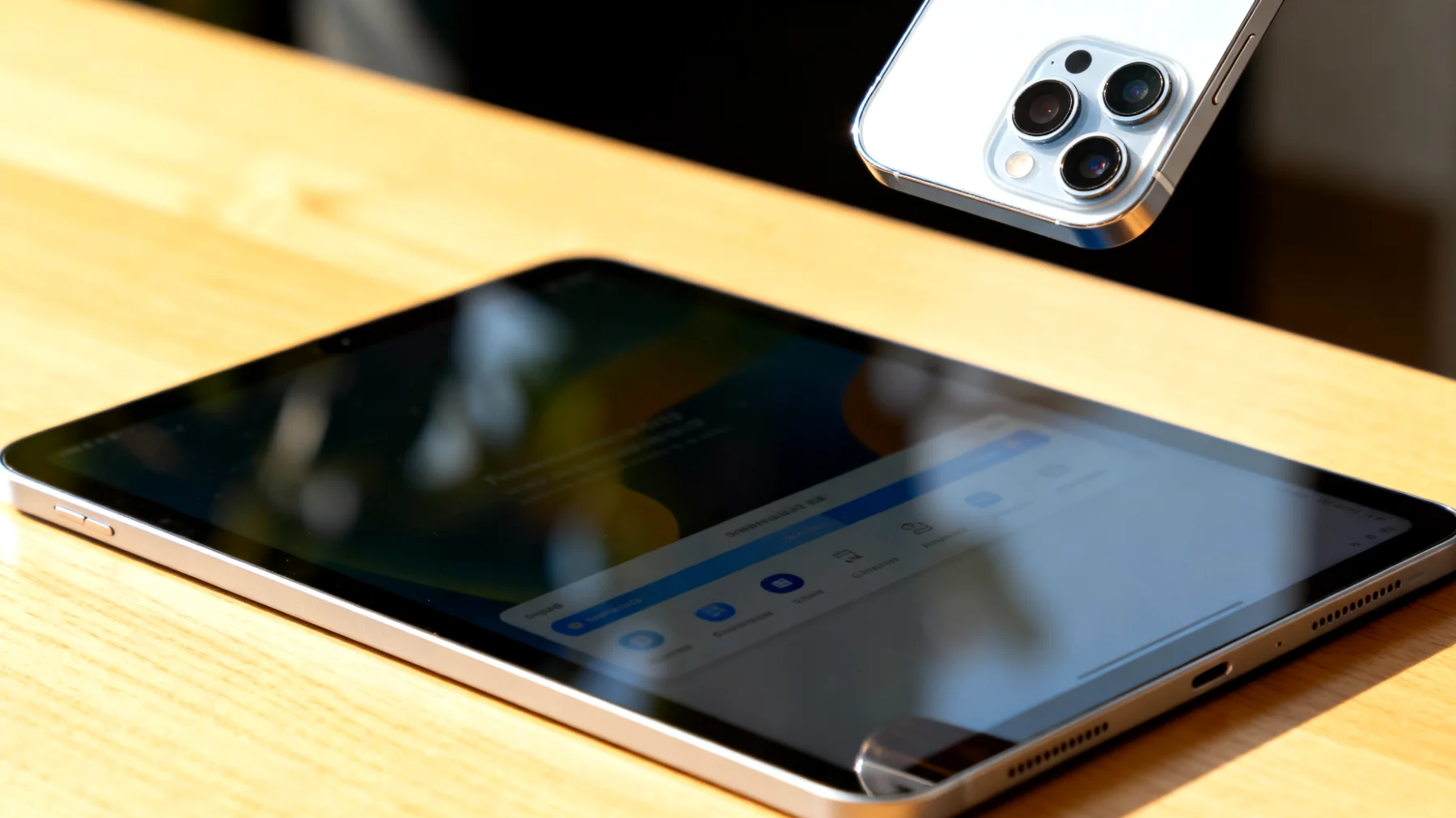
Wer kennt das nicht: Man surft mit dem Android-Tablet durchs Netz und landet auf einer Webseite, die partout die abgespeckte Mobile-Version laden will – obwohl der 10-Zoll-Bildschirm mehr als genug Platz für die vollwertige Desktop-Ansicht bietet. Buttons sind riesig, Menüs versteckt, und die gewohnte Übersicht fehlt komplett. Dabei lässt sich dieses Problem mit ein paar einfachen Handgriffen lösen, ohne dass ihr Technik-Experten sein müsst.
Warum Webseiten zwischen Mobile und Desktop unterscheiden
Webserver erkennen anhand des User-Agent-Strings, mit welchem Gerät ihr unterwegs seid. Bei Android-Tablets schickt der Browser standardmäßig eine Kennung mit, die das Gerät als mobiles Endgerät identifiziert. Die Folge: Viele Websites liefern automatisch ihre Mobile-Version aus – selbst wenn euer Tablet-Display deutlich größer ist als manches Notebook.
Das mag bei einem 7-Zoll-Tablet noch Sinn ergeben, wird aber bei modernen 11- oder 12-Zoll-Geräten zunehmend absurd. Ihr bekommt aufgeblähte Touch-Buttons, vereinfachte Menüs und oft fehlen wichtige Funktionen, die nur in der Desktop-Version verfügbar sind. Genau hier setzen die verschiedenen Lösungsansätze an, die wir uns jetzt genauer anschauen.
Desktop-Ansicht direkt im Browser aktivieren
Die einfachste Lösung liegt direkt in eurem Browser. Chrome bietet unter den Einstellungen die Option „Desktop-Website“, die ihr für einzelne Seiten oder dauerhaft aktivieren könnt. Tippt dazu auf die drei Punkte oben rechts und wählt „Desktop-Website“ aus. Der Vorteil: Diese Einstellung wirkt sich nur auf den aktuellen Tab aus oder lässt sich in den erweiterten Website-Einstellungen dauerhaft konfigurieren.
Firefox für Android geht noch einen Schritt weiter. Ab Version 133 zeigen Tablets alle Websites standardmäßig in der Desktop-Ansicht an. Wer dennoch die mobile Version bevorzugt, kann dies in den Website-Einstellungen unter „Desktop-Website anfordern“ anpassen. Manche Browser wie Samsung Internet merken sich eure Präferenz sogar pro Domain. Nachrichtenportale öffnen sich dann künftig automatisch im Desktop-Modus, während Shopping-Apps in der Touch-optimierten Mobile-Version laden.
Die Entwickleroptionen und ihre Möglichkeiten
Für diejenigen, die tiefer in die Systemeinstellungen eintauchen möchten, bietet Android zusätzliche Optionen in den versteckten Entwicklereinstellungen. Diese sind bei jedem Android-Gerät standardmäßig verborgen – eine bewusste Entscheidung von Google, um zu verhindern, dass unerfahrene Nutzer versehentlich kritische Systemeinstellungen ändern. Der Freischaltungsprozess ist aber simpel und völlig ungefährlich.
Öffnet die Einstellungen eures Tablets und scrollt nach unten zu „Über das Tablet“ oder „Über das Telefon“. Sucht dort den Eintrag „Build-Nummer“ oder „Build-Version“ und tippt sieben Mal auf die Build-Nummer. Nach dem fünften Tippen erscheint eine Meldung wie „Sie sind jetzt Entwickler!“ – und schon sind die erweiterten Optionen freigeschaltet.
Die Entwickleroptionen tauchen nun als eigener Menüpunkt in den Einstellungen auf, meist direkt über oder unter „Über das Tablet“. Dort finden sich verschiedene Funktionen, die das Tablet-Erlebnis verbessern können. Bei aktuellen Android-Versionen wie Android 15 und 16 gibt es Optionen wie „Enable Freeform Windows“ oder „Desktop-Oberfläche“, die eine Fenster-basierte Multitasking-Umgebung ermöglichen.
Was sich bei Desktop-Ansichten ändert
Der Unterschied zwischen mobiler und Desktop-Darstellung ist sofort spürbar. Nachrichtenportale zeigen plötzlich ihre vollständige Menüstruktur statt der vereinfachten Hamburger-Navigation. Online-Banking-Portale präsentieren alle Funktionen auf einen Blick. Selbst Google-Dienste wie YouTube verhalten sich anders: Die Desktop-Version bietet beispielsweise erweiterte Filteroptionen, die in der Mobile-Ansicht fehlen.
Besonders nützlich ist die Desktop-Darstellung für produktives Arbeiten. Web-Anwendungen wie Google Docs, Office 365 oder Projektmanagement-Tools bieten in der Desktop-Version deutlich mehr Funktionen. Wer sein Tablet als Laptop-Ersatz nutzt, möchte schließlich nicht auf wichtige Features verzichten. Die vollwertige Ansicht macht aus dem Tablet ein echtes Arbeitswerkzeug, das mit Notebook-Erfahrungen mithalten kann.
Die Herausforderungen der Desktop-Ansicht
Klingt nach der perfekten Lösung? Fast. Es gibt durchaus Situationen, in denen die Desktop-Ansicht Nachteile mit sich bringt. Manche Websites sind schlicht nicht für Touch-Bedienung optimiert. Winzige Checkboxen, Hover-Menüs, die sich nur schwer antippen lassen, oder Dropdown-Listen, die sich nicht öffnen wollen – all das kann vorkommen.
Besonders bei Social-Media-Plattformen wie Instagram und TikTok können Desktop-Modi weniger responsiv sein und erfordern möglicherweise Anpassungen für Touch-Geräte. Die für Mauszeiger konzipierten Interaktionselemente funktionieren mit dem Finger einfach nicht immer optimal. Ein weiterer Punkt: Einige moderne Websites nutzen intelligente Responsive-Design-Techniken, die sich automatisch an die Bildschirmgröße anpassen. Diese Seiten funktionieren auch ohne Desktop-Modus hervorragend auf Tablets.
Auswirkungen auf eingebettete Webinhalte
Eine weniger bekannte Eigenschaft der Browser-Einstellungen: Viele Apps nutzen sogenannte WebViews – eingebettete Browser-Komponenten, die Webinhalte innerhalb der App darstellen. Je nach App und Einstellung können auch diese WebViews von der Desktop-Darstellung beeinflusst werden.
Das kann praktisch sein, wenn ihr in Social-Media-Apps auf externe Links tippt und diese in vollwertiger Desktop-Ansicht sehen wollt. Es kann aber auch zu Layout-Problemen führen, wenn App-Entwickler davon ausgehen, dass WebViews immer mobile Inhalte laden. Die Erfahrung zeigt: Manchmal braucht es ein bisschen Experimentieren, um die perfekte Balance zu finden.
Wann sich welche Lösung lohnt
Die Desktop-Ansicht macht besonders dann Sinn, wenn ihr euer Tablet regelmäßig als produktives Arbeitsgerät nutzt. Mit angeschlossener Tastatur und Maus fühlt sich die Desktop-Darstellung ohnehin natürlicher an. Wer hauptsächlich Web-Apps verwendet – etwa für E-Mail, Dokumentenbearbeitung oder Projektmanagement – profitiert enorm vom vollen Funktionsumfang der Desktop-Versionen.
Für gelegentliches Surfen auf der Couch ist die browsereigene Desktop-Option meist die beste Wahl. Sie bietet maximale Flexibilität und ihr könnt für jede Website individuell entscheiden, welche Ansicht angenehmer ist. Firefox-Nutzer mit aktueller Version profitieren sogar von einer automatischen Desktop-Darstellung auf Tablets, ohne überhaupt Hand anlegen zu müssen.
Die verschiedenen Einstellungsmöglichkeiten zeigen einmal mehr, wie viel Potenzial in Android-Tablets steckt. Mit dem richtigen Know-how lassen sich diese Geräte deutlich vielseitiger einsetzen als es die Standardeinstellungen vermuten lassen. Probiert die Funktionen einfach aus – deaktivieren lässt sich alles genauso schnell wie aktivieren, und nichts davon richtet bleibenden Schaden an. Euer Tablet wird es euch danken, wenn ihr ihm endlich die Chance gebt, sein volles Potenzial zu entfalten.
Inhaltsverzeichnis