
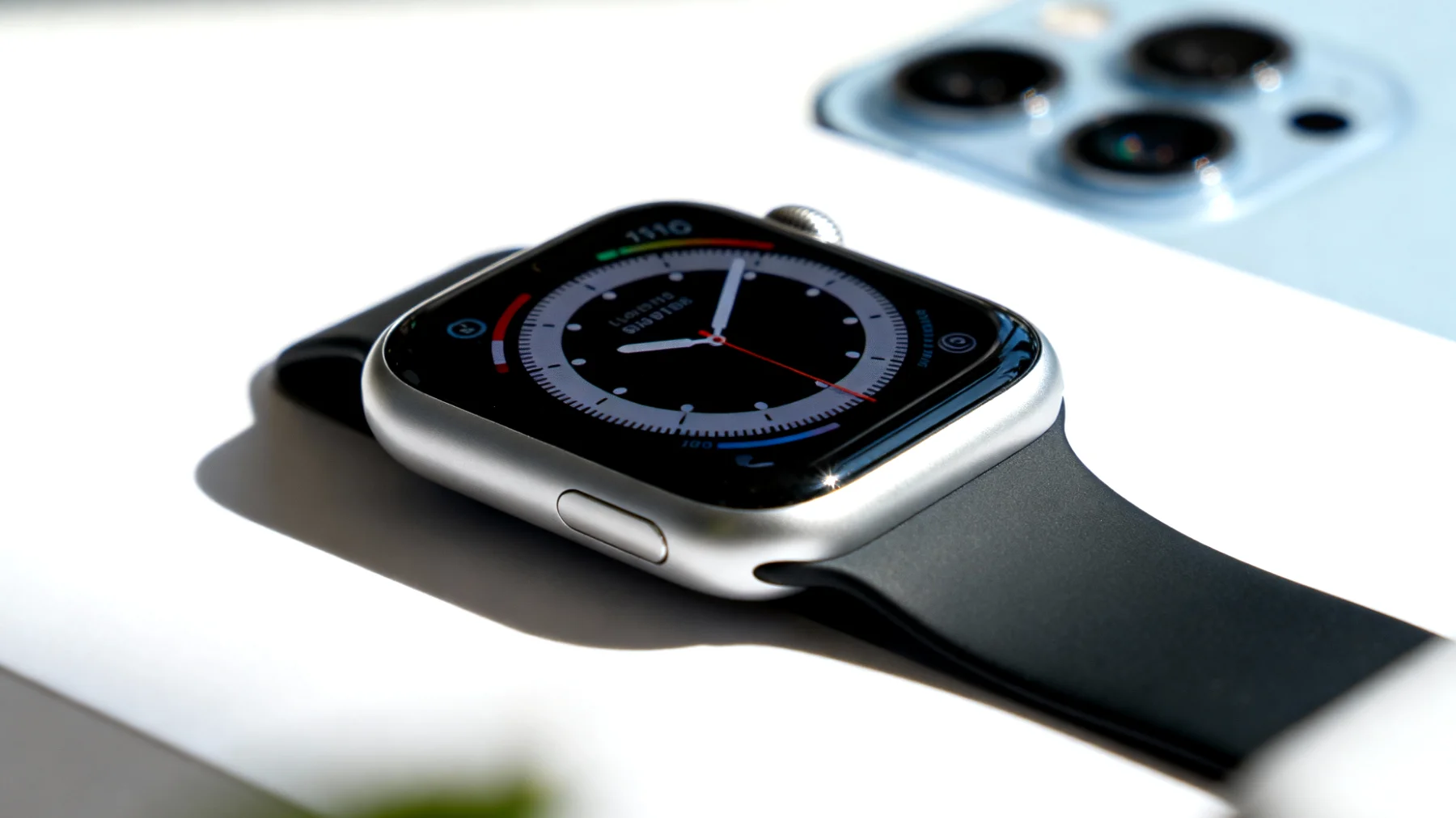
Wer kennt das nicht: Eine neue watchOS-Version steht bereit, man freut sich auf frische Features und Verbesserungen – doch plötzlich bleibt die Aktualisierung bei „Vorbereiten“ hängen oder startet erst gar nicht. Dieses Phänomen tritt bei der Apple Watch häufiger auf als gedacht und kann verschiedene Ursachen haben. Die gute Nachricht: In den meisten Fällen lässt sich das Problem mit wenigen gezielten Schritten beheben, ohne dass man zum Apple Store pilgern muss.
Warum Updates bei der Apple Watch manchmal streiken
Bevor wir in die Lösungen eintauchen, lohnt sich ein kurzer Blick auf die Hintergründe. Apple Watch-Updates sind komplexer als viele denken: Die Uhr kommuniziert während des gesamten Prozesses mit dem gekoppelten iPhone, lädt die Firmware herunter, überprüft deren Integrität und bereitet die Installation vor. An jedem dieser Schritte können Stolpersteine lauern – von Verbindungsproblemen über Speicherengpässe bis hin zu temporären Software-Hickups.
Die grundlegenden Voraussetzungen für ein erfolgreiches Update
Apple hat aus gutem Grund bestimmte Mindestanforderungen für watchOS-Updates festgelegt. Diese mögen manchmal wie Schikane wirken, dienen aber dem Schutz eurer Daten und der Stabilität des Systems. Die Apple Watch weigert sich standhaft, ein Update zu starten, wenn der Akkustand unter 50 Prozent liegt. Dieser Schwellenwert ist keine Willkür: Sollte während der Installation der Strom ausgehen, könnte das Gerät in einen unbenutzerbaren Zustand versetzt werden. Stellt daher sicher, dass die Watch auf dem Ladegerät liegt und tatsächlich lädt – manchmal sitzt das Ladekabel nicht optimal, oder Verschmutzungen auf der Rückseite behindern den Ladevorgang.
Während des Update-Prozesses müssen iPhone und Apple Watch in ständigem Bluetooth-Kontakt bleiben. Die maximale Reichweite beträgt theoretisch etwa zehn Meter, doch Wände, Möbel und andere Hindernisse reduzieren diese erheblich. Am besten platziert ihr beide Geräte direkt nebeneinander – idealerweise mit freier Sicht zueinander.
Der klassische Neustart: Unterschätzt, aber wirksam
Es klingt banal, aber ein Neustart beider Geräte löst überraschend viele Probleme. Bei der Apple Watch haltet ihr die Seitentaste gedrückt, bis der Power-Slider erscheint, und schiebt ihn nach rechts. Beim iPhone funktioniert es je nach Modell unterschiedlich – bei neueren Geräten mit Face ID drückt ihr gleichzeitig die Seitentaste und eine Lautstärketaste, bei älteren Modellen reicht ein längerer Druck auf die obere oder seitliche Taste.
Wartet nach dem Ausschalten jeweils 30 Sekunden, bevor ihr die Geräte wieder einschaltet. Diese kurze Pause gibt internen Prozessen Zeit, sauber herunterzufahren und temporäre Daten zu löschen. Der Neustart behebt häufig Probleme mit der Bluetooth-Verbindung und räumt den Arbeitsspeicher auf, was gerade bei älteren Geräten einen spürbaren Unterschied machen kann.
Speicherplatz: Der unsichtbare Bremsklotz
Ein häufig übersehener Grund für gescheiterte Updates ist Speichermangel. watchOS-Aktualisierungen benötigen ausreichend freien Speicher – der Bedarf variiert je nach Umfang des Updates. Den verfügbaren Speicher überprüft ihr in der Watch-App auf dem iPhone unter „Allgemein“ und dann im Bereich „Nutzung“ oder „Speicher“. Überraschenderweise sind es oft nicht die Apps, sondern Musik, Fotos und Podcasts, die den meisten Platz belegen. Wenn ihr Spotify- oder Apple Music-Playlists für Offline-Nutzung synchronisiert habt, können schnell mehrere Gigabyte zusammenkommen.
Um Speicherplatz freizugeben, öffnet die Watch-App auf dem iPhone und navigiert zu „Allgemein“ und dann „Speicher“. Dort seht ihr, welche Inhalte wie viel Platz belegen. Entfernt temporär synchronisierte Musik-Playlists, Podcasts oder Fotoalben. Nach dem erfolgreichen Update könnt ihr sie problemlos wieder hinzufügen. Auch das Foto-Synchronisationsfeature, das Favoriten-Alben auf die Uhr überträgt, ist ein versteckter Speicherfresser.
Die alternative Update-Route über die iPhone-App
Viele versuchen, Updates direkt über die Apple Watch zu starten – über „Einstellungen“ und „Allgemein“ auf der Uhr selbst. Funktioniert dieser Weg nicht, ist die iPhone-Methode oft erfolgreicher. Öffnet die Watch-App auf dem iPhone, tippt auf „Meine Uhr“ und dann oben auf eure Apple Watch. Von dort gelangt ihr zur Option „Softwareaktualisierung“. Dieser Weg nutzt die stabilere Internetverbindung des iPhones und vermeidet mögliche Bluetooth-Kommunikationsprobleme während des Downloads.
WLAN statt Mobile Daten für maximale Stabilität
Obwohl neuere Apple Watch-Modelle mit Cellular-Funktion theoretisch auch über Mobilfunk aktualisiert werden könnten, empfiehlt sich dringend eine WLAN-Verbindung. Die Update-Dateien können mehrere hundert Megabyte groß sein, und eine unterbrochene Mobilfunkverbindung führt häufiger zu Abbrüchen. Stellt sicher, dass euer iPhone mit einem stabilen WLAN verbunden ist – die Apple Watch nutzt die Internetverbindung des gekoppelten iPhones.
Ein interessanter Hinweis aus der Praxis: Solltet ihr ein VPN auf eurem iPhone verwenden, deaktiviert es vorübergehend während des Updates. Nutzerberichte zeigen, dass aktive VPN-Verbindungen gelegentlich zu Problemen beim watchOS-Update führen können. Nach erfolgreichem Update könnt ihr das VPN wieder einschalten. Manchmal helfen auch Router-Neustarts, wenn die WLAN-Verbindung instabil erscheint.
Netzwerkeinstellungen zurücksetzen: Der Geheimtipp
Ein oft unterschätzter Schritt ist das Zurücksetzen der Netzwerkeinstellungen am iPhone. Geht dazu auf dem iPhone zu „Einstellungen“, dann „Allgemein“, scrollt nach unten zu „iPhone übertragen/zurücksetzen“ und wählt dort „Zurücksetzen“. Tippt anschließend auf „Netzwerkeinstellungen“. Achtung: Danach müsst ihr gespeicherte WLAN-Passwörter neu eingeben. Diese Maßnahme behebt manchmal hartnäckige Verbindungsprobleme zwischen den Geräten, die auf korrumpierte Netzwerkprofile zurückgehen.
Wenn gar nichts mehr geht: Entkoppeln und neu verbinden
Diese Maßnahme ist die „Holzhammer-Methode“ und sollte erst versucht werden, wenn alle anderen Schritte fehlgeschlagen sind. Beim Entkoppeln wird automatisch ein Backup der Apple Watch erstellt, die Uhr danach auf Werkseinstellungen zurückgesetzt und anschließend neu mit dem iPhone verbunden. Öffnet die Watch-App auf dem iPhone, tippt auf „Meine Uhr“ und dann oben auf eure Apple Watch. Wählt das Info-Symbol und dann „Apple Watch entkoppeln“. Bestätigt die Aktion und wartet, bis der Vorgang abgeschlossen ist – das kann einige Minuten dauern.
Eure Daten gehen dabei nicht verloren, da automatisch ein Backup erstellt wird. Nach dem Entkoppeln startet ihr den Kopplungsprozess neu, als würdet ihr eine frische Apple Watch einrichten. Bei der Einrichtung habt ihr die Option, aus dem automatisch erstellten Backup wiederherzustellen. Interessanterweise werden Updates manchmal direkt während dieser Wiederherstellung installiert, da das System ohnehin gerade alle Daten neu aufspielt.
Alte Backups aufräumen für mehr Stabilität
In der Watch-App sammeln sich über die Zeit mehrere Backups an, besonders wenn ihr schon länger eine Apple Watch nutzt oder bereits Geräte gewechselt habt. Diese belegen Speicher auf dem iPhone und können in seltenen Fällen zu Konflikten führen. Unter „Einstellungen“ und dann „Allgemein“ auf dem iPhone findet ihr den Bereich „iPhone-Speicher“, wo ihr alle gespeicherten Watch-Backups seht und veraltete löschen könnt. Das Aufräumen alter Backups schafft nicht nur Platz, sondern verhindert auch mögliche Verwechslungen beim Wiederherstellen.
Geduld zahlt sich aus: Update-Zeiten variieren stark
Die Phase „Vorbereiten“ kann je nach Serverauslastung, Internetgeschwindigkeit und Update-Größe zwischen fünf Minuten und über einer Stunde dauern. Besonders in den ersten Tagen nach Veröffentlichung einer neuen watchOS-Version sind Apples Server stark ausgelastet. Wenn die Aktualisierung bei „Vorbereiten“ hängt, wartet mindestens eine Stunde, bevor ihr einen Abbruch in Betracht zieht. Manchmal arbeitet das System im Hintergrund weiter, auch wenn sich auf dem Display nichts zu bewegen scheint.
Während der Installation selbst solltet ihr die Apple Watch auf dem Ladegerät lassen und beide Geräte nicht nutzen. Jede Unterbrechung der Bluetooth-Verbindung kann den Prozess verzögern oder im schlimmsten Fall abbrechen lassen. Plant das Update am besten für einen Zeitpunkt ein, zu dem ihr die Uhr ohnehin nicht benötigt – etwa abends vor dem Schlafengehen.
Die wichtigsten Schritte auf einen Blick
Mit diesen Strategien sollte das nächste watchOS-Update reibungslos über die Bühne gehen. Hier noch einmal die wichtigsten Punkte im Überblick:
- Akku auf mindestens 50 Prozent aufladen und Apple Watch auf das Ladegerät legen
- Beide Geräte nah beieinander platzieren für stabilen Bluetooth-Kontakt
- Ausreichend Speicherplatz freigeben über die Speicherverwaltung in der Watch-App
- Update über die Watch-App am iPhone starten statt direkt auf der Uhr
- Stabiles WLAN verwenden und VPN-Verbindungen vorübergehend deaktivieren
- Bei Problemen beide Geräte neu starten und mindestens eine Stunde Geduld haben
- Netzwerkeinstellungen am iPhone zurücksetzen bei hartnäckigen Verbindungsproblemen
- Als letzte Lösung: Apple Watch entkoppeln und neu verbinden
Die meisten Probleme lassen sich durch die Kombination aus ausreichend Speicherplatz, stabiler Verbindung und einem beherzten Neustart lösen. Wenn die Aktualisierung trotz aller Maßnahmen scheitert, kann auch ein Hardware-Problem vorliegen – etwa ein defektes WLAN-Modul oder Bluetooth-Chip. In solchen Fällen bleibt nur der Gang zum Apple Support oder einem autorisierten Service-Partner. Doch in der überwiegenden Mehrzahl der Fälle reichen die beschriebenen Software-Lösungen völlig aus, um die Apple Watch wieder auf den neuesten Stand zu bringen.
Inhaltsverzeichnis