
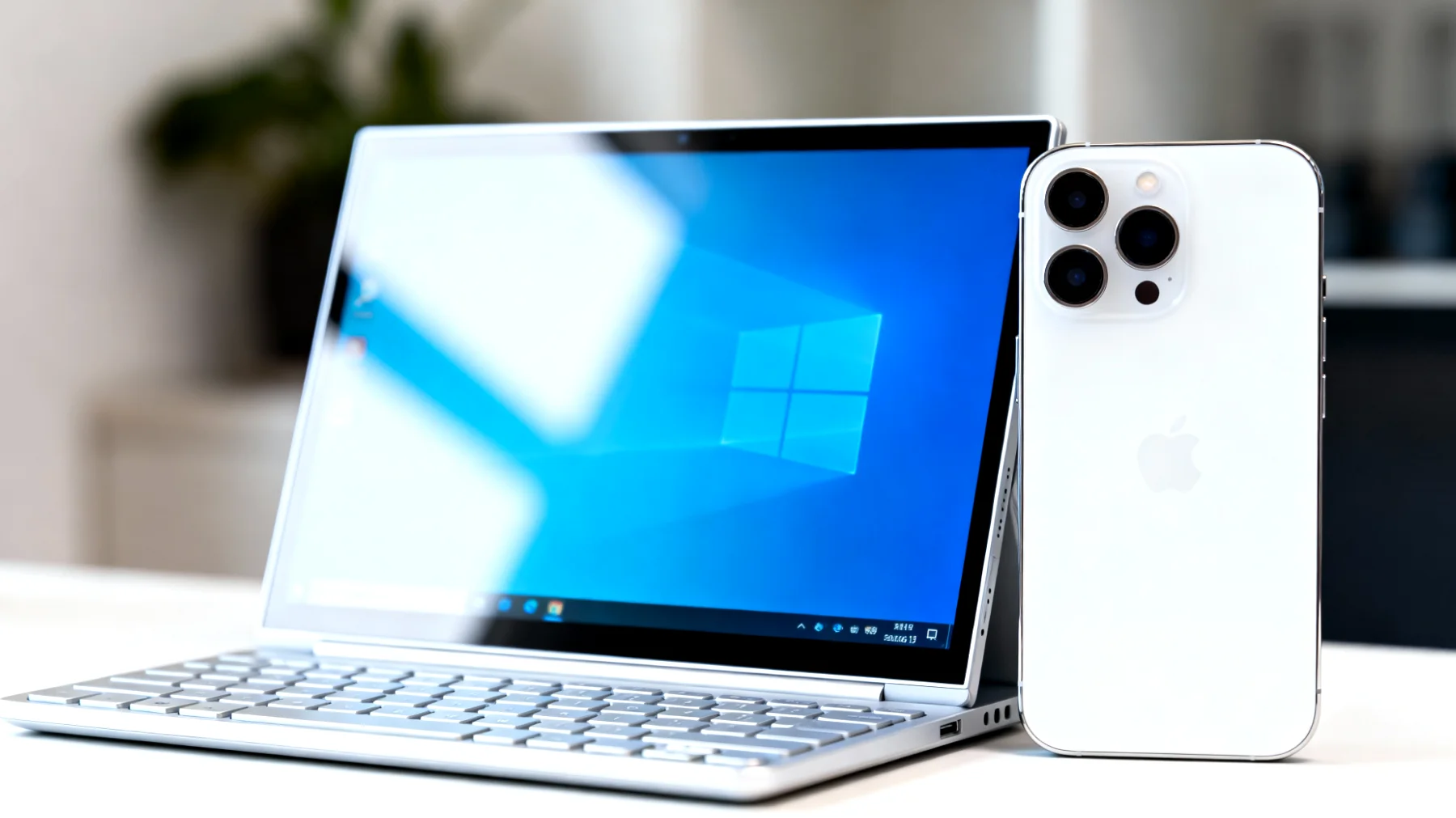
Microsoft hat mit Windows 11 erstmals strikte Hardwareanforderungen eingeführt, die viele ältere, aber durchaus leistungsfähige PCs ausschließen. Im Mittelpunkt der Kontroverse stehen zwei zentrale Anforderungen: TPM 2.0 (Trusted Platform Module) und Secure Boot. Während Microsoft diese Maßnahmen als notwendig für mehr Sicherheit bezeichnet, bleiben Millionen funktionsfähiger Rechner außen vor. Doch es gibt Wege, diese Hürden zu umgehen – mit allen Vor- und Nachteilen.
Warum verlangt Microsoft TPM 2.0 und Secure Boot?
TPM 2.0 ist ein Sicherheitschip, der kryptografische Operationen direkt auf der Hardware durchführt. Er schützt Verschlüsselungsschlüssel, Passwörter und digitale Zertifikate vor Softwareangriffen. Secure Boot wiederum verhindert, dass beim Systemstart Schadsoftware geladen wird, bevor das Betriebssystem überhaupt startet. Microsofts Argumentation klingt überzeugend: In Zeiten zunehmender Cyberbedrohungen sollen diese Technologien Windows 11 deutlich sicherer machen als seine Vorgänger.
Das Problem liegt woanders: Viele PCs, die vor Ende 2016 gebaut wurden, verfügen zwar über ausreichend Rechenleistung für Windows 11, besitzen aber kein TPM 2.0 oder haben es im BIOS deaktiviert. Systeme aus der Zeit bis Mitte 2016 waren üblicherweise noch mit TPM 1.2 ausgestattet, da TPM 2.0 erst ab Ende 2016 für alle neuen Komplett-Systeme mit Windows 10 zur Pflicht wurde. Andere Geräte unterstützen Secure Boot nicht oder nur eingeschränkt. Die Folge? Der offizielle Upgrade-Weg bleibt versperrt, obwohl der Computer technisch problemlos mit Windows 11 zurechtkäme.
Umgehungsmöglichkeiten für die Installation
In der Windows-Community haben sich verschiedene Methoden etabliert, um die Hardwareprüfungen zu umgehen. Eine davon ist die Nutzung spezialisierter Tools, die Installationsmedien so modifizieren, dass der Windows-Installer die Hardwareprüfungen gar nicht erst durchführt. Diese Tools erstellen bootfähige USB-Sticks, die TPM 2.0-, Secure Boot- und RAM-Anforderungen ignorieren. Der Vorgang ist dabei meist unkompliziert: ISO-Datei auswählen, USB-Stick vorbereiten, entsprechende Optionen aktivieren – fertig.
Solche modifizierten Installationsmedien haben sich bei vielen Nutzern bewährt, wobei die Installation danach wie gewohnt verläuft, ohne dass im laufenden System weitere Änderungen vorgenommen werden müssen. Dieser Ansatz ist technisch sauber, auch wenn Microsoft ihn offiziell nicht unterstützt. Die Nutzung derartiger Tools erfordert lediglich einen USB-Stick mit mindestens 8 GB Speicher und die Windows 11-ISO-Datei, die direkt von Microsoft heruntergeladen werden kann. Der gesamte Prozess dauert je nach USB-Geschwindigkeit zwischen zehn und dreißig Minuten.
Was bei der praktischen Umsetzung zu beachten ist
Ein wichtiger Hinweis: Diese Methode erstellt einen bootfähigen Stick für die Neuinstallation. Wer bereits Windows 10 nutzt und upgraden möchte, muss vom USB-Stick booten und eine Neuinstallation durchführen. Eine direkte Upgrade-Installation aus Windows 10 heraus ist mit dieser Methode nicht möglich, wobei persönliche Dateien bei entsprechender Auswahl während der Installation erhalten bleiben können. Das bedeutet zwar einen gewissen Mehraufwand, schafft aber gleichzeitig ein frisches System ohne Altlasten.
Alternative Installationsmethoden für Experimentierfreudige
Wer lieber andere Wege nutzen möchte, findet in der Community verschiedene Anleitungen. Manche Methoden arbeiten mit Parametern, die dem Setup-Programm übergeben werden, andere setzen auf tiefgreifendere Systemmodifikationen. Die Vorgehensweisen unterscheiden sich in Komplexität und Zuverlässigkeit erheblich. Diese Ansätze eignen sich besonders für IT-affine Nutzer, die experimentierfreudig sind oder spezifische Anforderungen haben.
Der Nachteil dieser Methoden: Jedes größere Feature-Update könnte theoretisch erneute Anpassungen erfordern, wenn Microsoft die Prüfmechanismen ändert. Die Erfahrung zeigt jedoch, dass die bisherigen großen Updates sich auch auf inoffiziell installierten Systemen problemlos einspielen ließen. Die Community arbeitet kontinuierlich an Lösungen und passt ihre Tools bei Bedarf an neue Windows-Versionen an.
Risiken und realistische Einschätzung der Situation
Microsoft hat mehrfach betont, dass solche Installationen nicht unterstützt werden. In der Praxis bedeutet das: Technischer Support von Microsoft fällt weg, und bei Problemen steht man allein da. Schwerwiegender ist die Frage nach zukünftigen Updates. Microsoft könnte theoretisch Feature-Updates für nicht kompatible Systeme blockieren – bislang ist das aber nicht geschehen. Die großen Feature-Updates 22H2 und 23H2 ließen sich auf inoffiziell installierten Systemen ohne Probleme installieren.
Die Sicherheitsaspekte verdienen ehrliche Betrachtung: Ein System ohne TPM 2.0 ist tatsächlich anfälliger für bestimmte Angriffsszenarien, etwa wenn es um Festplattenverschlüsselung mit BitLocker geht. Für den durchschnittlichen Heimanwender, der grundlegende Sicherheitspraktiken befolgt, ist das Risiko jedoch überschaubar. Aktuelle Antivirensoftware, regelmäßige Backups und vorsichtiges Surfverhalten bleiben die wichtigsten Schutzmaßnahmen – mit oder ohne TPM. Die meisten Sicherheitsbedrohungen zielen auf menschliches Fehlverhalten ab, nicht auf fehlende Hardware-Sicherheitschips.
Vorhandene Hardware-Funktionen prüfen lohnt sich
Bevor man zu Workarounds greift, sollte man im BIOS nach vorhandener, aber deaktivierter TPM- und Secure-Boot-Funktionalität suchen. Viele Prozessoren und Mainboards besitzen TPM 2.0-Unterstützung, die nur aktiviert werden muss. Der entsprechende Menüpunkt versteckt sich oft unter Bezeichnungen wie „Security Chip“, „PTT“ (Intel) oder „fTPM“ (AMD). Eine zehnminütige BIOS-Erkundung kann die ganze Problematik überflüssig machen.
Bei Desktop-PCs besteht zudem die Option, ein TPM-Modul nachzurüsten. Diese kleinen Platinen kosten zwischen 15 und 40 Euro und werden in einen speziellen Header auf dem Mainboard gesteckt. Das setzt allerdings voraus, dass das Mainboard einen solchen Anschluss besitzt – das Handbuch gibt Aufschluss. Für viele Nutzer ist dies die eleganteste Lösung, da sie vollständige Kompatibilität mit allen Windows 11-Funktionen garantiert.
Die Zukunftsfrage: Wie lange funktionieren Umgehungen?
Niemand kann mit Sicherheit sagen, ob Microsoft die Umgehungen langfristig toleriert oder irgendwann rigoros unterbindet. Bisher verhält sich das Unternehmen ambivalent: Offiziell wird gewarnt, praktisch funktionieren die Methoden seit dem Release von Windows 11 ohne größere Probleme. Eine realistische Einschätzung lautet: Solange es eine aktive Community gibt, wird es Lösungen geben. Die Open-Source-Community hat sich als äußerst kreativ erwiesen, wenn es darum geht, künstliche Einschränkungen zu umgehen.
Für Nutzer älterer Hardware bedeutet das: Der Umstieg auf Windows 11 ist technisch machbar und funktioniert in den allermeisten Fällen problemlos. Die Entscheidung sollte jedoch bewusst getroffen werden, mit Kenntnis der möglichen Konsequenzen. Wer einen stabilen, gut funktionierenden Windows 10-PC hat, sollte bedenken, dass der offizielle Support für Windows 10 im Oktober 2025 endet. Danach gibt es keine Sicherheitsupdates mehr, was das System zunehmend anfällig macht.
Welche Entscheidung macht wirklich Sinn?
Die Frage, ob man Windows 11 auf inkompatiblen Systemen installieren sollte, lässt sich nicht pauschal beantworten. Wer einen PC aus der Zeit vor Ende 2016 besitzt, der noch zuverlässig läuft, sollte zunächst prüfen, ob TPM 2.0 im BIOS aktiviert werden kann. Ist das nicht möglich und der Computer erfüllt ansonsten alle Anforderungen, sind die verfügbaren Umgehungsmethoden eine praktikable Option.
Wichtig ist die Abwägung zwischen dem Wunsch nach aktueller Software und den potenziellen Risiken. Windows 11 bringt neue Funktionen und eine modernisierte Oberfläche, aber auch Unsicherheit bezüglich zukünftiger Updates und fehlenden offiziellen Support. Wer sich für eine inoffizielle Installation entscheidet, sollte besonders gewissenhaft mit Backups umgehen und ein Notfallsystem parat haben. Die Investition in eine externe Festplatte für regelmäßige Systemabbilder ist in jedem Fall sinnvoll.
Die technischen Hürden sind mittlerweile gut dokumentiert und lassen sich mit überschaubarem Aufwand überwinden. Die eigentliche Herausforderung liegt in der strategischen Entscheidung: Lohnt sich der Aufwand für ein System, dessen offizielle Unterstützung unsicher ist, oder investiert man besser in neue Hardware, die alle Anforderungen erfüllt? Diese Frage muss jeder Nutzer für sich selbst beantworten, basierend auf Budget, technischem Verständnis und der geplanten Nutzungsdauer des Systems. Für viele Anwender mit funktionierenden älteren PCs bietet die Umgehung jedoch eine willkommene Möglichkeit, die Hardware noch einige Jahre länger sinnvoll zu nutzen.
Inhaltsverzeichnis